Tampilkan postingan dengan label software. Tampilkan semua postingan

24 Januari 2009

Free Disk Defragmenter

Disk fragmentasi adalah salah satu alasan mengapa kinerja PC (personal computer) melambat. Fragmentasi menyebabkan sistem booting lebih lama dan bahkan --kadang-- menyebabkan sistem menjadi crash. Fragmentasi file di dalam harddisk akan menurunkan kecepatan program dalam mengakses data, waktu untuk shutdown, atau bisa menyebabkan beberapa program tidak bisa berfungsi dengan benar. Defragmentasi harddisk adalah salah satu hal yang penting yang harus setidaknya minimal 2 minggu sekali dilakukan oleh pengguna komputer untuk menjamin "kesehatan" dari komputer. Defragmentasi harddisk akan membuat komputer Anda bekerja pada performa yang terbaik.

Program defragmenter yang Microsoft berikan

22 Januari 2009

How To Capture Music and Video Streaming From www.imeem.com?

IMEEM - what's on your playlist(www.imeem.com) adalah sebuah situs streaming musik dan video berbasis flash video. Tapi tidak seperti Youtube yang dapat dengan mudah kita download video dari sana, www.imeem.com menerapkan proses streaming yang berbeda. Kita tidak dapat mendownload file langsung dari servernya dengan program Neoretix Tube Hunter Ultra misalnya. Untuk dapat mendownload file musik atau video dari imeem.com diperlukan sebuah software keluaran dari applian technologies yaitu Replay Media Catcher.

Feature dari Replay Media Catcher :

Mem-partisi Harddisk Lewat CD Bootable? bisakah??

Dengan semakin berkembangnya sistem operasi dan aplikasi-aplikasi yang juga semakin canggih, otomatis mau tidak mau membutuhkan tempat penyimpanan (dalam hal ini harddisk) yang lebih besar. Dulu, ketika pemakai komputer sudah cukup puas dengan tanpilan dan kinerja Windows 98, HD berukuran 2.1GB masih dirasa berlebih. Sekarang ini untuk ukuran yang dirasa mencukupi minimal 40GB, itupun sudah terasa sesak. Ada video, audio mp3, program pengolah foto yang rakus tempat dan memakan memori swap dari HD yang besar, sampai program Office untuk membantu pekerjaan kita sehari-hari menggunakan alokasi di harddisk kita yang tidak sedikit.

Nah, diantara bagian yang (katakanlah) menjemukan dari harddisk berukuran besar ini adalah ketika kita akan mempartisi atau membagi harddisk menjadi beberapa "kamar". Banyak cara untuk mem-partisi harddisk, ada yang melalui program bawaan Windows (Disk Management, fdisk, ataupun diskpart), program bawaan Linux(parted, cfdisk)atau melalui program pemartisi HD dari pembuat HD tersebut sampai dari pengembang software pihak ketiga.


Berikut beberapa contoh program partisi :

11 Januari 2009

Bahaya Mengancam Media Player

Saat ini serangan dari internet semakin banyak mengarah kepada software-software multimedia. angka lubang keamanan pada Windows semakin hari semakin kecil, demikian kesimpulan dari SANS, sebuah institusi keamanan di AS. Walaupun demikian, serangan berbahaya lain tidak berkurang. Sekarang hacker tidak lagi menjadikan sistem operasi sebagai target. Pasalnya umumnya sistem operasi sudah diproteksi dengan baik. Sebagai gantinya hacker "mengintip" aplikasinya.


Target populer pengembang malware kali ini adalah Quick Time, Real Player, dan Windows Media Player. Ada dua alasan untuk itu. Pertama, distribusinya cukup luas sehingga potensi korban menjadi lebih besar. Kedua, karena pengembangan media player tidak terlalu memperhatikan aspek keamanan. Sebagai contoh, sebuah lubang keamanan serius juga ditemukan pada VLC Media Player. Masalah yang sering muncul pada player ini adalah buffer overflow saat memproses video file dan streaming. Artinya, seorang korban yang membuka file yang sudah dimodifikasi tidak hanya memutar file video, tetapi juga mengaktifkan program perusak ke dalam memori.

Bila Anda menyangka bahwa resiko ini dapat diminimalkan dengan menggunakan player-player yang teruji, Anda keliru. Masalah ini bukan terletak pada interface program, melainkan pada library video decoder yang sering bermasalah dengan keamanan. Karena player multimedia yang beredar di pasaran seringkali menggunakan library yang sama. Serangan ini tidak hanya terjadi melalui satu player, tetapi pada semua player yang menggunakannya.

Real Player install adware tanpa diketahui

Selain itu, media Player pun masih memberikan ancaman dari sisi lain. Quick Time dan Real sudah lama menyelipkan iklan terselubung di software mereka. Saat ini, StopBadware-initiative, sebuah kerjasama antara perusahaan-perusahaan IT, mengkategorikan Real Player sebagai sebuah badware. Langkah ini diambil mereka karena menganggap rela Player 10.5 tidak memberikan informasi yang jelas kepada pengguna bahwa selain plaayer, software ini juga meng-install komponen iklan. Real Message Center selalu menampilka banner iklan apabila pengguna tidak melakukan registrasi software media player ini.

Solusi : Anda dapat menggunakan player alternatif lain, seperti VLC Player. Paling tidak, player ini tidak menampilkan iklan.

Info : www.stopbadware.org


Tips Update Antivirus : Avira Antivir

Salah satu Antivirus gratis terbaik adalah Avira Antivir. Di beberapa test terakhir, Antivir termasuk antivirus terbaik (baca ini dan ini) . Tetapi sebagian kesulitan dengan update antivirus ini. Meskipun sudah bisa download updatenya seringkali gagal. Apa kira-kira penyebab sering gagalnya update ? Bagaimana tips agar berhasil update?

Coba simak tips update manual Avira Antivir berikut ini. Disertakan juga penjelasan mengenai apa itu incremental VDF update (IVDF) dan beberapa penjelasan mengenai file IVDF ini.


Automatic Update

Untuk update otomatis lewat internet, seharusnya tidak ada masalah. Tinggal klik kanan icon tray dan pilih menu Start Update maka Avira akan otomatis update. Atau melalui tampilan di halaman utama. Dan mungkin memang agak lama. Kalau tidak berjalan, coba langsung menjalankan file preupd.exe di folder instalasi Avira.

Manual Update

Update manual Avira Antivir, baik Antivir Windows Professional, Avira AntiVir Premium, Avira Premium Security Suite dan Avira AntiVir Personal - Free Antivirus, versi 7 atau 8, dapat di download dari link yang sama.

Dimana downloadnya ?
Buka link ini http://www.avira.de/en/support/vdf_update.html kemudian pilih Download IVDF (Unicode) atau langsung download dari salah satu link berikut (Untuk Windows XP, 2000 dan Windows Vista) :

* http://dl.antivir.de/down/vdf/ivdf_fusebundle_nt_en.zip
* http://dl1.avgate.net/down/vdf/ivdf_fusebundle_nt_en.zip
* http://dl2.avgate.net/down/vdf/ivdf_fusebundle_nt_en.zip

Nama File-nya selalu sama yaitu ivdf_fusebundle_nt_en.zip

Mengecek apakah file IVDF Rusak atau tidak

File update bertipe ZIP, maka kita bisa mengecek apakah file yang kita download tersebut rusak atau tidak. Gunakan saja program seperti Winzip, Winrar, 7zip, IZArc dan sejenisnya, dan buka file tersebut. Jika tidak bisa dibuka, kemungkinan file tersebut rusak (Corrupt). Jika bisa dibuka maka selanjutnya gunakan saja menu “Test” untuk mengecek file tersebut, jika tidak ada error maka file tersebut harusnya bisa digunakan untuk mengupdate.

Jika sudah download berkali-kali masih saja tidak bisa dibuka, maka pastikan download dengan program “Download Manager” seperti FlashGet, DAP, GetRight, Internet Download Manager, Free Download Manager dan sejenisnya

Mengenal incremental VDF update (IVDF)


File update Avira berukuran sekitar 21 MB, berisi update program dan database Virus. Update program merupakan file-file dengan tipe *.dll, sedangkan update database virus file dengan tipe *.vdf. File update virus ini ada 4, yaitu antivir0.vdf, antivir1.vdf, antivir2.vdf dan antivir3.vdf. Berikut penjelasan masing-masing file tersebut:

* antivir0.vdf, merupakan database virus utama (basic-vdf) yang di sertakan ketika menginstall Avira
* antivir1.vdf, merupakan database virus bulanan, diupdate setiap bulan
* antivir2.vdf, merupakan database virus mingguan, diupdate setiap minggu
* antivir3.vdf, merupakan database virus harian, diupdate harian

Avira sendiri biasanya melakukan update antara 3 sampai 7 kali dalam sehari, kadang bisa lebih. Bisa di cek di sini

Cara Mengupdate Manual

Setelah file tersebut di download dan tidak ada yang error/rusak, maka update bisa dilakukan dengan membuka Avira ( Double klik icon di system tray, gambar payung atau klik kanan dan pilih menu “Start Antivir”). Setelah terbuka, pilih menu Update > Manual Update…

kemudian dicari file ivdf_fusebundle_nt_en.zip. Setelah itu pilih Open, maka proses update akan berlangsung. Jika proses gagal maka coba restart komputer terlebih dahulu dan ulangi proses Update. Jika sudah di restart masih juga gagal, maka coba antivir di install ulang, mungkin ada file yang rusak.

Masih Juga Gagal ?
Jika update dengan cara-cara diatas masih saja gagal, maka coba alternatif berikut.

* Extract file update diatas (ivdf_fusebundle_nt_en.zip) di folder baru
* Buka Run (Start Menu > Run ), tulis services.msc dan tekan enter atau klik OK
* Akan ditampilkan window “Services”. Dari panel disebelah kanan klik judul kolom “Name” sampai kolom itu urut berdasarkan nama dari A - Z.
* Disana ada 2 Services Antivir yang ada, yaitu : AntiVir PersonalEdition Classic Guard dan AntiVir PersonalEdition Classic Scheduler
* Klik kanan dan pilih Stop. Jika menunya tidak aktif, maka Klik kanan dan pilih Properties kemudian bagian Startup type pilih Disabled. Dua-duanya lakukan hal yang sama.
* Restart Komputer
* Setelah itu, copy semua file hasil extract file update di folder instalasi Avira, tumpuk saja file yang lama. Biasanya berlokasi di C:\Program Files\Avira\AntiVir PersonalEdition Classic
* Jika sudah selesai, Kembali jalankan (start) 2 services Antivir diatas (pilih Startup type Automatic kemudian restart komputer.

Dengan cara ini, maka Antivir bisa diupdate, tetapi keterangan di Last Update masih tidak berubah, meskipun sudah diupdate. Nanti akan berubah ketika update dilakukan secara normal. Jika cara-cara update diatas masih juga gagal, kemungkinan ada konflik dengan aplikasi lain atau bisa juga komputer tersebut terinfeksi virus. (diambil dari http://ebsoft.web.id)

Tambahan

Jika akan melakukan install ulang sebaiknya download Avira Antivir terbaru, bisa ambil dari link berikut ( Version: 8.1.00.295 ):
http://dl1.avgate.net/down/windows/antivir_workstation_winu_en_h.exe (21.28 MB)
http://dl1.avgate.net/down/windows/antivir_workstation_winu_en_h.zip ( 23.29 MB)

Jika sudah sebelumnya sudah menginstall Avira, maka sebaiknya gunakan juga Avira Registry Cleaner Untuk menghapus setting-setting sebelumnya sehingga instalasi bisa berjalan dengan sistem yang bersih. Download di alamat berikut :
http://www.avira.com/en/support/support_downloads.html

08 Januari 2009

Convert Flv ke MPG dengan TMPEGEnc

Salah satu software yang dapat digunakan untuk membuat mpg dengan hasil yang lumayan bagus (tidak terlalu pecah-pecah tapi tergantung sourcenya juga) adalah TMPGEnc. Format video yang didukung TMPGEnc pada dasarnya adalah avi,asf dan mpg. Tapi kali ini kita akan mencoba menggunakan TMPGEnc untuk mengencoding video dengan format flv. Flv adalah video dengan format flashmovie yang digunakan di Youtube. Sebenarnya banyak software video converter yang bisa mengubah flv menjadi mpg dengan mudah. Berhubung males carinya dan di pc saya cuma terinstall TMPGEnc, jadi untuk convert flv saya menggunakan software ini.
Berikut ini langkah-langkahnya:


Download dan install

  1. Download K-Lite Codec Pack disini dan install (tujuannya agar pc Anda bisa untuk memainkan berbagai macam format video dan audio)
  2. Download TMPGEnc Plus 2.5 di ziddu atau di sini dan kemudian install

Setting Dahulu TMPGEnc

  1. Buka TMPGEnc, apabila muncul windows ‘Project Wizard’ klik ‘Cancel’
  2. Klik ‘Option’ kemudian ‘Environmental Setting’
  3. Klik ‘Audio Engine’, di bagian ‘Sampling Frequency Convertor’ centang ‘High Quality’
  4. Klik ‘VFAPI plug-in’, Cari ‘DirectShow Multimedia File Reader’ kemudian klik kanan di ‘DirectShow Multimedia File Reader’, pilih ‘Higher Priority’, maka ‘DirectShow Multimedia File Reader’ akan naik ke urutan paling atas. Apabila belum mencapai urutan paling atas, coba ulangi kembali klik kanan, kemudian pilih ‘Higher Priority’.
  5. Klik ‘OK’

Saatnya Convert

  1. Klik ‘File’, kemudian ‘Project Wizard’
  2. Maka akan muncul windows ‘Project Wizard’
  3. Project Wizard yang pertama yaitu memilih format mpg yang akan dihasilkan. Untuk membuat mpg untuk vcd dengan format pal, pilih ‘Video-CD - PAL. Kemudian klik ‘Next’
  4. Project Wizard kedua yaitu memilih file yang akan diconvert/encoding. Di ‘Video File’ klik ‘Browse’, maka akan muncul kotak dialog ‘Open’. Di ‘Files of type’ (sebelah kiri cancel) scroll ke paling bawah, pilih ‘All files’. Kemudian pilih file flv yang ingin diconvert. Klik ‘Open’
  5. Di bagian ‘Expert Setting for Source’, ‘Video Type’ pilih ‘Interlace’, ‘Field order’ pilih ‘Bottom field first (field B), ‘Aspect ratio’ pilih ‘4:3 625 line (PAL)’. Klik ‘Next’
  6. Klik ‘Other Setting’ (diatas cancel), ‘Motion search precision’ pilih ‘High quality (slow)’. Bisa juga memilih ‘Highest quality’ (very slow) tapi tentunya awaktu untuk convert akan lebih lama. Klik ‘OK’, Klik ‘Next’
  7. Kemudian klik ‘Next’ lagi,Di ‘Output file’ klik ‘Browse’ untuk menentukan tempat file hasil convertnya. Klik ‘OK’, kemudian ‘OK’ lagi.

Selain itu dapat juga dipergunakan untuk convert file 3gp menjadi mpg.
Selamat Mencoba

02 Januari 2009

How To Reinstall Windows in minutes

Reinstall operating system often done by many computer users. when has the computer been felted “weak” because matters quantity insignificant, reinstall possible refreshing.

Operating system installation consumes time not a moment. yeah, prepare time 30 minutes - 1 clock. The long installation dependings hardware (reads: prosesor, memory, and harddisk) worn.

Actually reinstallation operating system not always walk so long. With do cloning towards harddisk, we are unnecessary passes long installation process. It only necessary copy from
cloning result and pc even also have operating system again. So that cloning result shaped operating system that still fresh, do clone a moment after you finished install operating system and various driver. Another programs is not yet installed.

The purpose from harddisk clone is to copy contents entire harddisk to another media - can to another harddisk, cd, dvd, or harddisk external. with clone, you will get contents CD-R same exactly with contents of harddrive.
We need several device and wares to clone. First is software to clone. One the best to use for cloning is Norton Ghost from Symantec. We also need CD-writer, CD blank to make bootable CD ghost, and iso file of Norton Ghost.
Save to CD
Because we shall do cloning towards operating system, drive operating system containing that to clone - usually drive c-. But operating system can also in another drive, for example caused by more than one operating system installed on pc.
In this tutorial, I'll do clone drive C which contains Windows operating system with partition size among 600 MB to D partition, because I only had a CD-ROM so the choice to burn direct to CD not appear.
The Steps :
1. Download iso file Norton Ghost in here or in here, then burn with burning software exist on computer.
2. Set computer BIOS to boot from CD/DVD drive. Insert bootableCD Norton Ghost to CD drive.
3. Start computer and automatically Norton Ghost starts.
4. After menu displayed, click menu [Local] ->[Partition] ->[To Image]. In the "select local source drive by clicking on the drive number" click [OK].
5. In "select source partition from basic drive" choose C drive ->click [OK].
6. Choose "file name to copy image to" click D: (or another partitions besides C:) which will use to save .GHO file. Give name for that .GHO's file.
7. Will appear confirmation window "compress file image? ". Choose [High] or another options.
8. On question "Proceed with partition image creation?", click [Yes]
9.Clone process run with progress bar and other explanation.
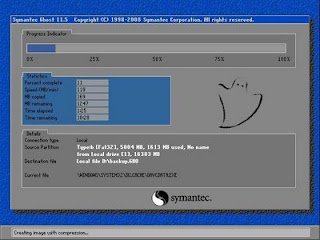
10. After finish, the .GHO file can be burn to CD/DVD to use when "reinstall" Windows back.
“Install”
why does install word given double quotation mark?? It's because actually we're not reinstall operating system. but, only copy operating system ever we are previous ever install.
This steps is done when we want to refresh to return operating system. We do is clone from CD to harddisk.
Preparation :
1. Ghost bootableCD
2. CD-ROM which contains .GHO file from clone result before.
3. A cup of coffee and snack as "camilan".
The Steps :
1. Insert Ghost bootable CD, then restart the computer
2. After Ghost program run, remove Ghost CD and change with cd-rom containing .GHO file.
3. To clone from CD to harddrive, click [Local] > [Partition] > [from image]. Aim at CD-Rom containing .gho file, then press [open]. In “select source partition from image file”, click [ok]. Then in “select local destination drive by clicking on the drive number”, click [ok]. will choose drive that want to be restore, choose drive c, press [ok] and press [yes].
4. Cloning will run until achieve 100 percents. Press [reset computer] to restart. Release CD-ROM from cd drive and arrange in BIOS computer to boot from harddrive.